
さいしょに結論
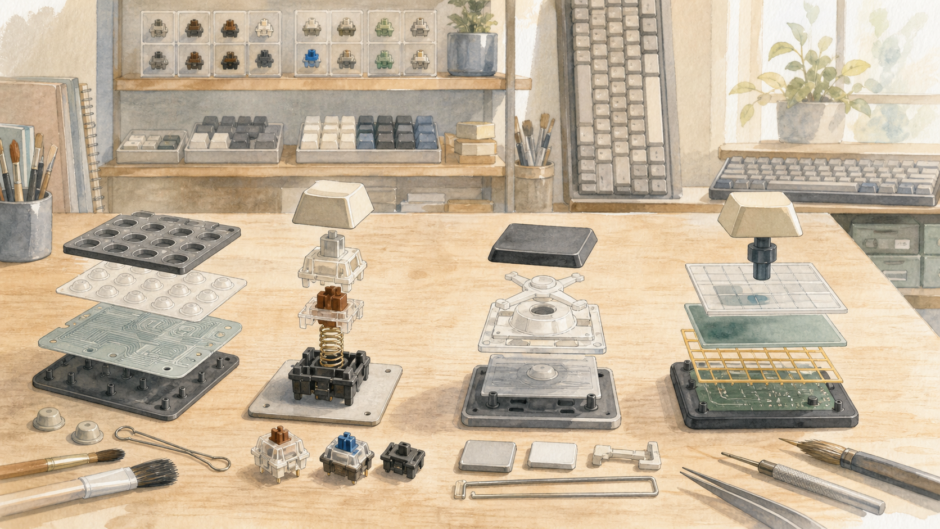
- まず覚える種類:メンブレン、パンタグラフ、メカニカルの3つが基本です。
- 上位候補:仕事道具として語られやすい方式に、静電容量無接点があります。
- 大事な見方:価格の上下ではなく、打ち心地、音、厚み、使い方との相性で見分けます。
目次
読了時間
この記事は約8分で読めます。

靴売り場で黒いスニーカーを見てたら、途中から全部同じに見えてきた。

見た目が近いと、違いを探すのが大変ですね。
でも履くと、底の硬さも重さも全然違うんだよね。

外から見えにくい部分が、使い心地を変えているんですね。

キーボードの種類もそうか。並べると似てるけど、中の仕組みが違う。
そうですね。まずは構造と、押したときの感触を分けて見るとわかりやすいです。
この記事でわかること
- メンブレン、パンタグラフ、メカニカル、静電容量無接点の違い
- それぞれが向いている人
- 価格だけで種類を判断しないほうがよい理由
- 押下圧やストロークなど、感覚につながる数字の見方
キーボードの種類とは何が違うという意味か
キーボードの種類とは、ざっくり言えば「キーを押したときに、どうやって入力を検知するか」の違いです。
ただ、初心者は最初から構造を細かく覚える必要はありません。
まずは、種類が変わると次のような点が変わりやすいと考えるとわかりやすいです。
- 押したときの重さ
- キーが沈む深さ
- 打ったときの音
- 本体の厚み
- 価格帯
- 長時間使ったときの疲れ方
- 打っていて楽しいと感じるかどうか
同じ「文字を打つ道具」でも、ノートPCのように浅く軽いものと、しっかり沈むメカニカルでは感覚がかなり違います。
だから、種類を知ることは専門用語を覚えることではありません。自分がどの方向の打ち心地に合いそうかを見分けるための地図を持つことです。
数字で見る、種類ごとの違い
種類の違いは、感覚だけでなく数字にも表れます。
たとえばメカニカルスイッチでは、キーをどれくらい押すと反応するか、最後までどれくらい沈むか、どれくらいの力で押すかが仕様に出ます。
例として、CHERRY MX系の代表的なスイッチでは、赤軸は45cN前後の軽めのリニア、青軸は60cN前後でクリック感が強いタイプとして扱われます。静電容量無接点の代表例であるHHKB Professional HYBRID Type-Sは、キー荷重45g、キーストローク3.8mm、英語配列で60キー、重さは約540gです。
数字だけで「良い・悪い」は決まりません。
ただ、レビューで「軽い」「深い」「しっかり」「静か」と書かれていたら、押下圧、作動点、ストローク、重さのような数字と一緒に見ると、自分に合うかを考えやすくなります。
まず覚えたい4つの種類
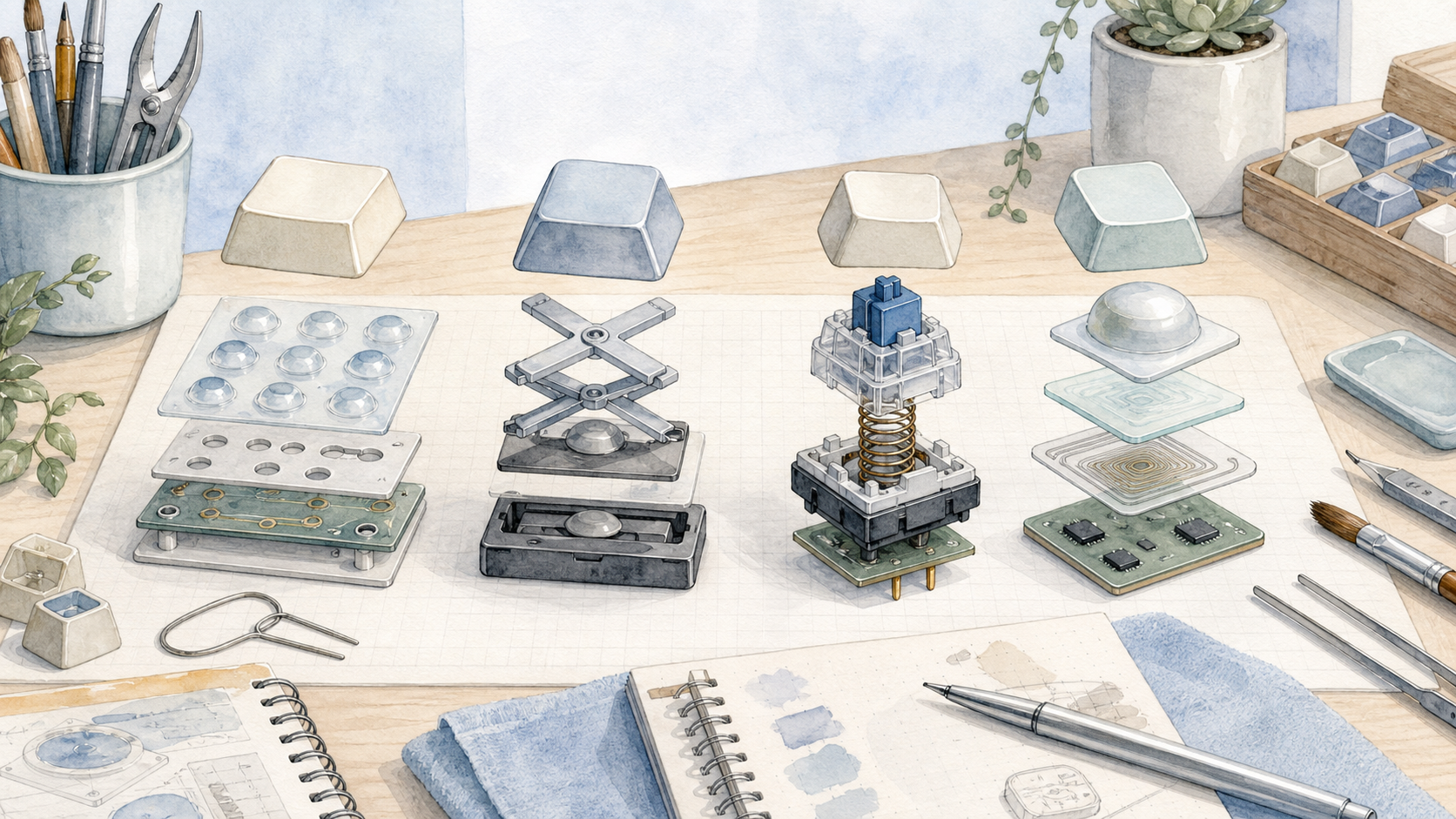
ここでは、初心者が最初に知っておきたい4種類を整理します。
メンブレン
メンブレンは、一般的な付属キーボードや手ごろな価格帯のキーボードでよく見かける方式です。
価格を抑えやすく、クセが強すぎないため、仕事用や共用環境でも使いやすいことがあります。
一方で、打鍵感に強い個性は出にくい傾向があります。高級なキーボードに比べると、押したときの感触が少しぼんやりしていると感じる人もいます。
ただし、メンブレンは「安いからダメ」という意味ではありません。
最初の1台で、価格を抑えながら外付けキーボードに慣れたい人には、十分現実的な選択肢です。
パンタグラフ
パンタグラフは、ノートPCのキーボードに近い感覚を持つ方式です。
キーが薄く、沈み込みも浅めです。軽い力で打ちやすく、静かめの製品も多いため、仕事用の外付けキーボードとして検討しやすいタイプです。
ノートPCに慣れている人が外付けキーボードへ移るとき、パンタグラフ系は違和感が少ないことがあります。
一方で、しっかり押した感触や深いストロークを求める人には、少し物足りなく感じることもあります。
「薄くて静かめ」「普段の仕事に自然に足したい」という人に向きやすい種類です。
メカニカル
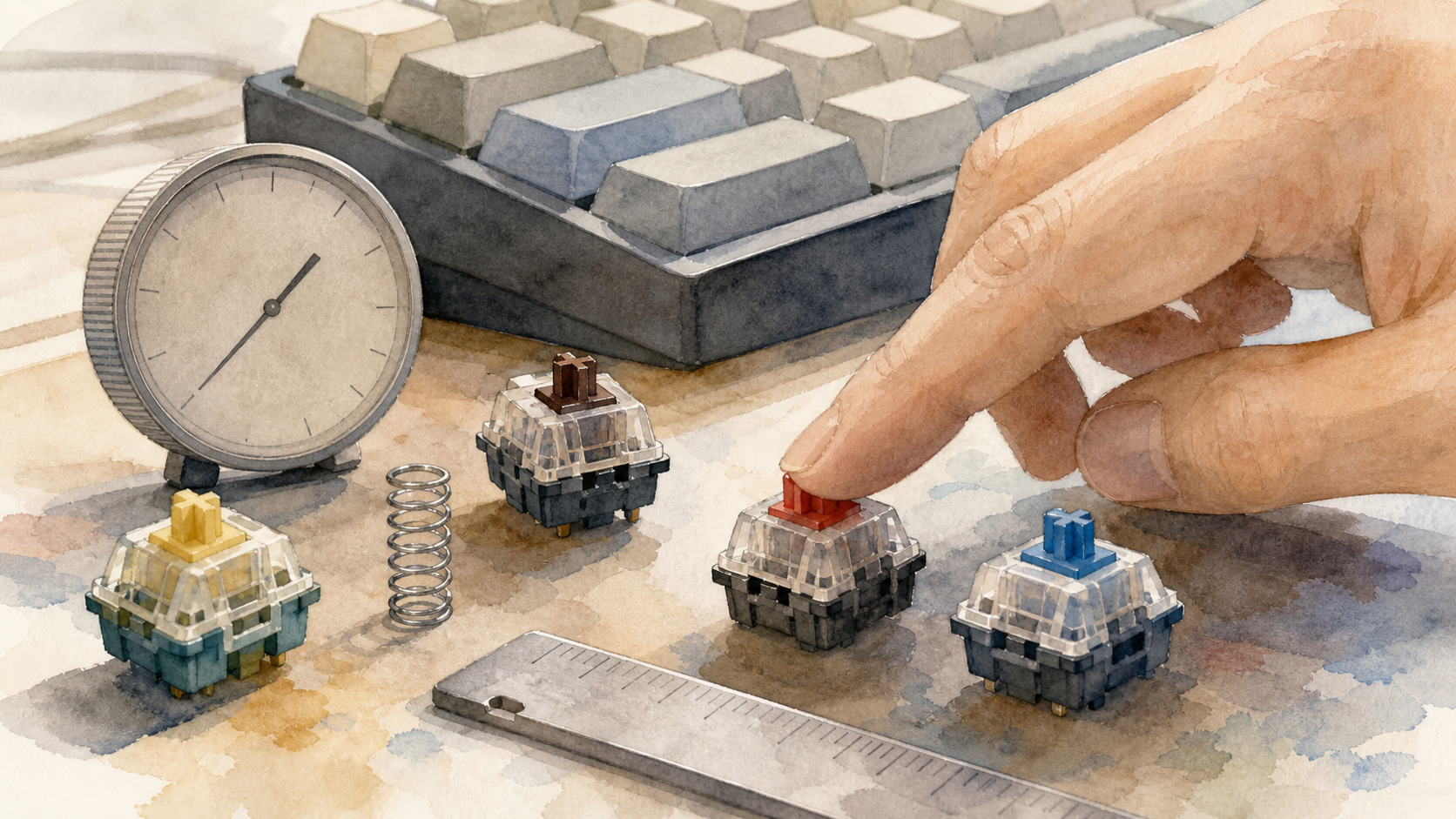
メカニカルは、キーごとに独立したスイッチを持つタイプです。
赤軸、青軸、茶軸など、軸の違いによって打ち心地や音が変わります。ここがメカニカルキーボードの大きな魅力です。
数字で見ると、代表的なスイッチは押下圧が45〜60cN前後、作動点が2.0mm前後、総ストロークが4.0mm前後のものがよく見られます。同じメカニカルでも、軽くスッと沈むタイプと、カチッとしたクリック感があるタイプではかなり印象が変わります。
打っていて楽しい、反応がはっきりしている、キーキャップ交換などのカスタマイズが楽しい。そうした理由で、キーボード沼の入口になりやすい種類でもあります。
ただし、音や厚み、価格には注意が必要です。特に青軸のようにクリック音がはっきりしたものは、職場や家族のいる部屋では使いにくいことがあります。
メカニカルは上級者専用ではありません。ただ、最初に選ぶなら、音と軸の違いを少し知ってからのほうが安心です。
静電容量無接点
静電容量無接点は、HHKBやREALFORCEの文脈で名前を見かけることが多い方式です。
物理的な接点を押しつけて入力するのではなく、静電容量の変化で入力を検知します。細かい構造はここで覚えなくても大丈夫です。
初心者向けには、「なめらかな打鍵感」「長時間作業で評価されやすい」「価格は高めになりやすい」と理解すると判断しやすいです。
代表例として名前が出やすいHHKB Professional HYBRID Type-Sは、キー荷重45g、キーストローク3.8mm、重さ約540gという仕様です。60キー前後のコンパクトなモデルもあり、方式だけでなく配列やサイズのクセも一緒に見る必要があります。
仕事道具として長く使う人に人気がありますが、最初の1台として誰にでもすすめやすいわけではありません。価格が高めで、配列やサイズにも個性があるモデルが多いためです。
気になる人は、最初から買うより、種類や配列の違いを知ったうえで検討すると納得しやすくなります。
種類ごとの合う人・合わない人

ここでは、初心者が判断しやすいように、合いやすい人と注意したい人を整理します。
メンブレンが合いやすい人
メンブレンが合いやすいのは、価格を抑えつつ、まず普通に使いやすい外付けキーボードを探したい人です。
職場の共用環境、家族用PC、最初の1台としても候補になります。
一方で、打鍵感にこだわりたい人や、毎日長文を書く人には、少し物足りなく感じることがあります。
パンタグラフが合いやすい人
パンタグラフが合いやすいのは、ノートPCの打ち心地に慣れている人です。
薄型で、軽く、静かめ。仕事用として自然に使いやすいのが強みです。
一方で、深くしっかり押す感覚が好きな人や、打鍵感そのものを楽しみたい人には、少しあっさりしすぎることがあります。
メカニカルが合いやすい人
メカニカルが合いやすいのは、打つ感触を楽しみたい人です。
文章を書く時間が長い人、趣味としてキーボードに興味がある人、軸の違いやキーキャップにも関心がある人には楽しい選択肢になります。
一方で、静かな環境で使う人、薄型が好きな人、価格を抑えたい人は慎重に見たほうがよいです。
静電容量無接点が合いやすい人
静電容量無接点が合いやすいのは、長時間入力をする人や、仕事道具としてキーボードに投資したい人です。
なめらかな打鍵感や静音性に魅力を感じる人には、かなり満足度が高いことがあります。
一方で、価格が高めで、製品ごとの個性もあるため、「有名だから最初にこれ」と決めるのは少し早いかもしれません。
値段の順に並べるより、感触の違いで見たほうがよさそうだな。
価格には理由がありますが、使いやすさの順番とは限りません。
種類だけで選ぶと失敗しやすい理由
ここまで種類の違いを見てきましたが、実は種類だけで選ぶのも危険です。
同じメカニカルでも、赤軸と青軸では音も感触も変わります。同じパンタグラフでも、キー配列や本体の剛性で印象が変わります。同じ静電容量無接点でも、サイズや配列のクセで合う人が分かれます。
つまり、「メカニカルだから良い」「パンタグラフだから仕事向き」と単純には言えません。
種類は大きな方向を知るためのものです。
実際に選ぶときは、次の要素も合わせて見ます。
- サイズ
- 配列
- 静音性
- 接続方式
- OS対応
- 価格
- 使う場所
この中でも、次に知っておきたいのがサイズと配列です。
種類が同じでも、フルサイズとテンキーレスでは机の使い方が変わります。日本語配列と英語配列では、記号入力や変換の感覚が変わります。
だから、種類を理解したら、次は「どの形で使うか」を見るのが自然です。
初心者が最初に覚えるなら、このくらいでいい
最後に、この記事の内容をかなり短くまとめるとこうです。
- メンブレン: 価格を抑えやすく、クセが少ない
- パンタグラフ: 薄く、軽く、ノートPCに近い
- メカニカル: 軸の違いで打鍵感と音を楽しめる
- 静電容量無接点: なめらかな打鍵感で、仕事道具として評価されやすい
初心者は、最初から構造を完璧に覚えなくて大丈夫です。
まずはこの4つの性格が見分けられれば、商品ページやレビューを読むときにかなり迷いにくくなります。
よくある質問
同じ赤軸なのに、レビューによって音や感触が違って聞こえるのはなぜですか?
スイッチだけで音は決まりません。ケースの素材、内部の吸音材、キーキャップ、机の硬さ、録音環境でかなり変わります。軸の名前は方向性を見るための入口で、実際の音や感触はキーボード全体の作りで変わると考えたほうが自然です。
長文を書くなら、メカニカルと静電容量無接点のどちらが向いていますか?
どちらも候補になります。はっきりした反応や軸の違いを楽しみたいならメカニカル、なめらかで軽い入力感を好むなら静電容量無接点が合いやすいです。ただし、配列や高さが合わないと方式が良くても疲れます。方式名だけで決めないほうが安全です。
最近見かける磁気スイッチやHall Effectは、初心者も気にしたほうがいいですか?
仕事用の最初の1台なら、必須ではありません。磁気スイッチは反応点を細かく調整できるなどゲーム寄りの強みがあります。文章作成や事務作業では、まず配列、音、サイズ、打ち心地を優先したほうが選びやすいです。
まとめ
キーボードには、メンブレン、パンタグラフ、メカニカル、静電容量無接点といった種類があります。
この違いは、価格の上下だけではありません。キーを押したときの構造が違うため、音、打ち心地、厚み、向いている使い方が変わります。
初心者が最初に覚えるべきなのは、「高いほうが正解」ではなく、「種類ごとに性格が違う」という見方です。
その見方ができるようになると、レビューを読んでも、店頭で触っても、自分が何を確認すればよいのかが少しずつわかるようになります。
おわりに

メンブレンもパンタグラフも、安いから下という話じゃないんだね。
ええ。それぞれに、得意な使い方があります。
次に商品を見るときは、名前より先に中の仕組みを思い出すよ。
それだけでも、説明の読みやすさはかなり変わりますよ。
次に読むおすすめ記事
ここまで読んだら、次は関連する基礎記事へ進むと理解しやすくなります。