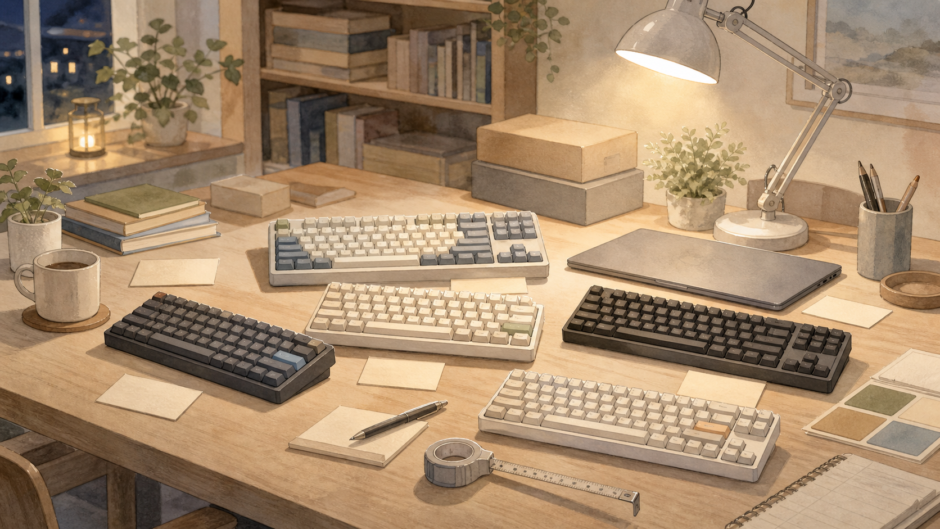

さいしょに結論
- 最初にすること:人気ランキングを見る前に、自分が普段どこで何を打っているかを整理します。
- 見る順番:使う場所、打つ内容、音、サイズと配列、予算の順に考えると迷いにくくなります。
- 選び方の軸:種類名を覚えるより、自分の使い方に引き寄せて候補を絞ることが大切です。
目次
読了時間
この記事は約8分で読めます。

昼のメニュー、選択肢が多すぎて十分くらい見てた。

結局、何にしたんですか?
いつものカレー。迷った時間は何だったんだろうね。

食べたいものより、候補の多さに気を取られたのかもしれません。

キーボードを選ぶときも、候補ばかり増えて決められなくなるな。
先に使う場所や必要なキーを決めると、候補を減らしやすいですよ。
この記事でわかること
- 初心者が最初の1台を選ぶ順番
- 仕事用・在宅用・文章作成用で見るべき違い
- 高級キーボードを最初から買ってよいかどうか
- 種類・サイズ・静音性をどこまで数字で考えればよいか
最初の1台選びで迷いやすい理由
キーボード選びが難しく見えるのは、判断軸が多いからです。
価格だけ見ても、数千円から数万円まであります。種類も、メンブレン、パンタグラフ、メカニカル、静電容量無接点があります。サイズも、フルサイズ、テンキーレス、75%、65%、60%などがあります。さらに日本語配列と英語配列、Bluetoothと有線、Windows向けとMac向けの違いまで出てきます。
これを全部いっぺんに決めようとすると、誰でも迷います。
しかも、キーボードはレビューの言葉が少し感覚的です。
- 打鍵感が良い
- スコスコ感がある
- コトコトして気持ちいい
- 静かで上品
- 反発がちょうどいい
こういう表現は、わかる人には便利ですが、初心者には判断しにくいことがあります。
だから最初の1台では、「どれが最高か」ではなく「自分の使い方で困りにくいか」を見たほうが現実的です。
数字で決める、最初の1台の目安
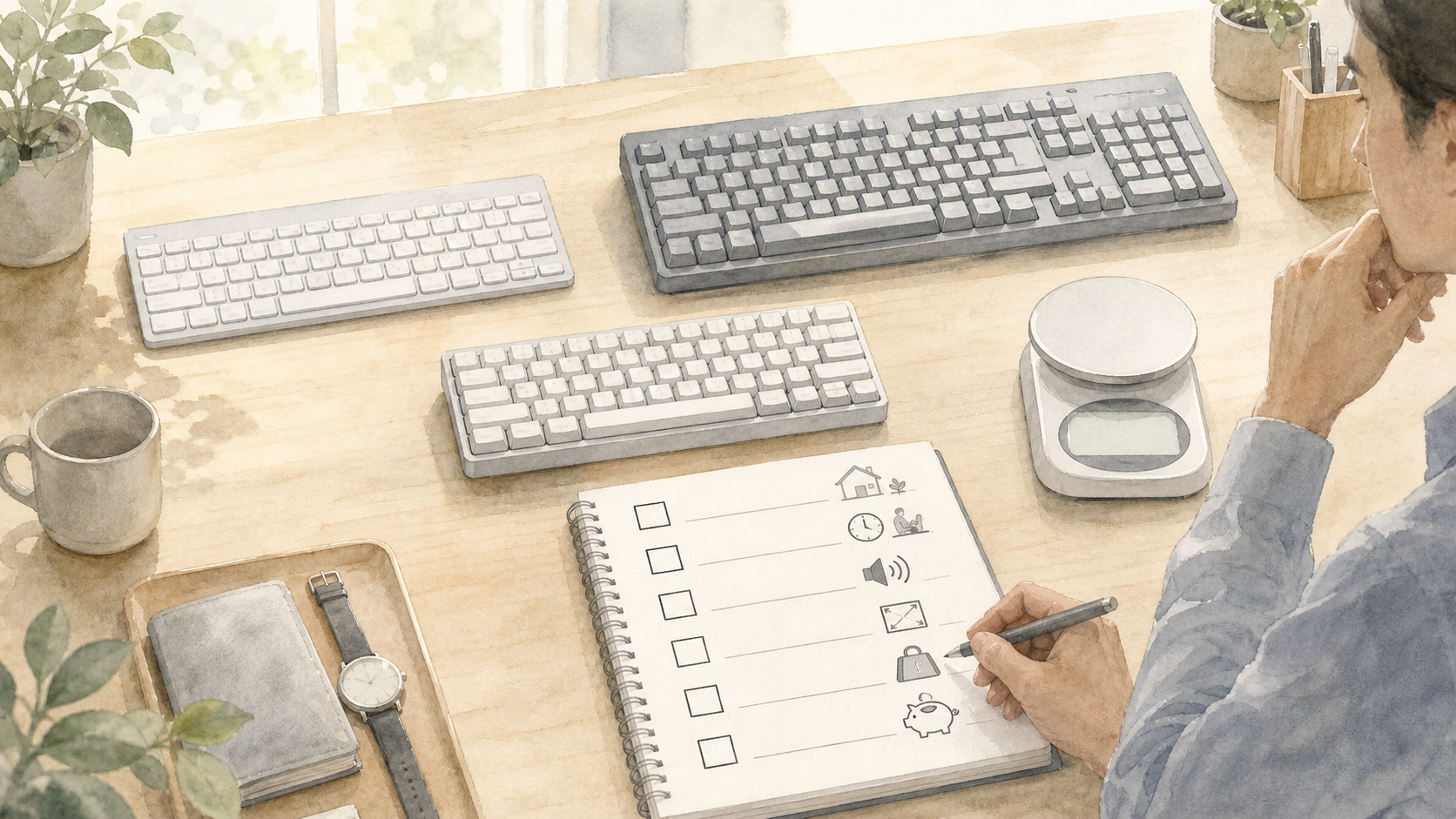
最初の1台は、感覚だけで決めると迷いやすくなります。
次の数字をざっくり置くと、候補をかなり絞れます。
- 文章入力の時間:1日30分以上なら、打ち心地と配列を重視する
- 数字入力の頻度:数字を1日50回以上打つなら、テンキー付きや外付けテンキーを検討する
- 持ち運び:毎日持ち歩くなら500g前後まで、700gを超えると据え置き寄りに考える
- 予算:まず試すなら5,000円前後、仕事道具として選ぶなら1万円前後から、長く使う前提なら2万〜4万円台も候補に入る
- 静かな場所:家族の近く、職場、夜作業なら、音が大きいスイッチは最初から外す
もちろん、この数字は絶対ではありません。
ただ、最初に基準を持つと「レビューで評判が良いから」だけで選びにくくなります。たとえば、1日30分以上文章を書く人なら、見た目だけでなく配列やキーの重さを見たい。毎日カバンに入れる人なら、1kg近いキーボードは候補から外してよい。数字入力が多い人なら、テンキーレスの見た目よりテンキーの有無を優先する。
このように、自分の使い方を数字にすると、キーボード選びはかなり現実的になります。
初心者が見るべき5つの順番
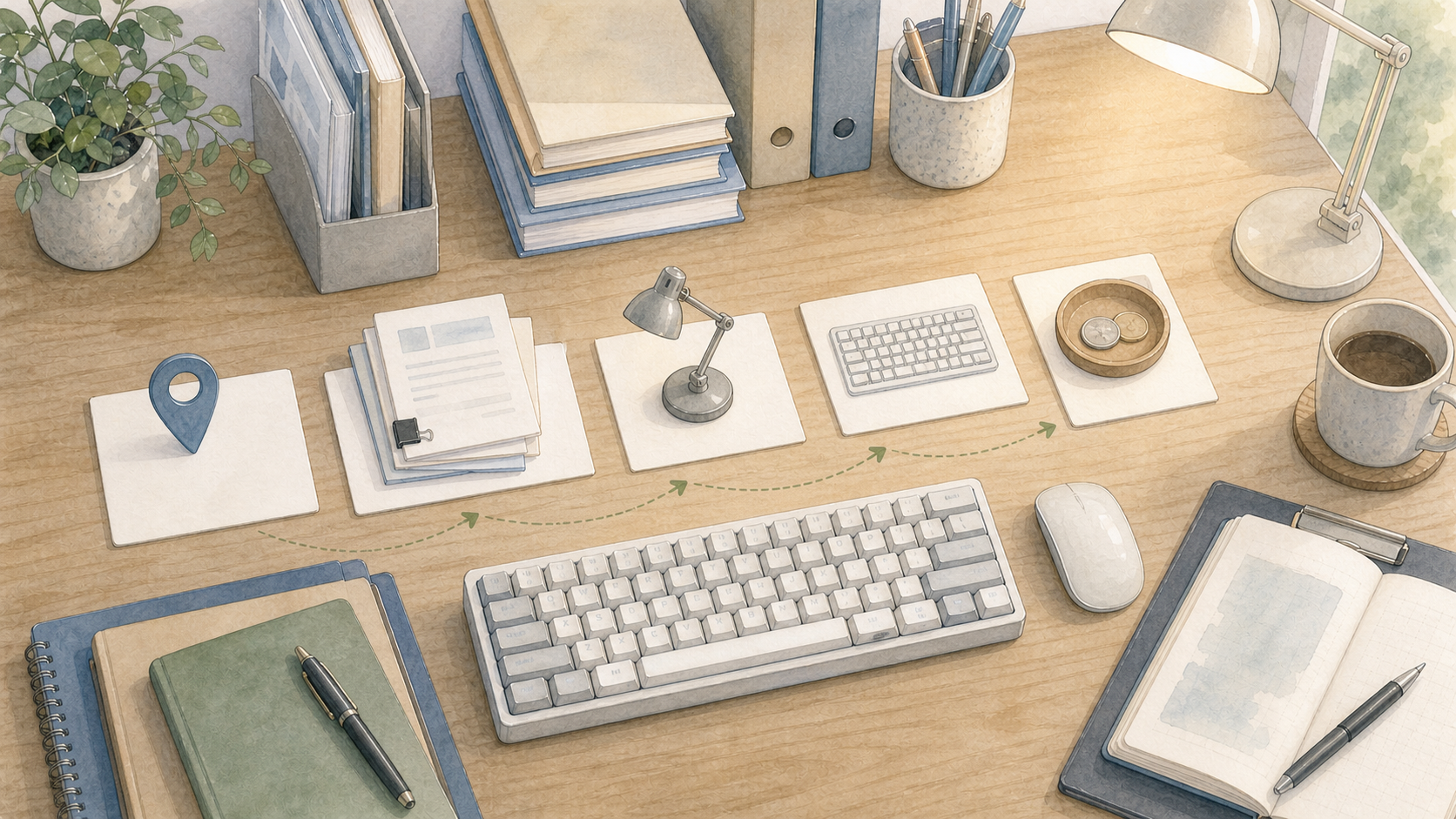
ここからは、実際に選ぶ順番を整理します。
1. どこで使うか
まず確認したいのは、使う場所です。
同じキーボードでも、職場、自宅、カフェ、会議室、寝室近くでは評価が変わります。
職場で使うなら、音が大きすぎないこと、見た目が派手すぎないこと、周囲に迷惑をかけにくいことが大切です。在宅ワークなら、家族のいる時間帯に音が気にならないかも考えたいところです。持ち運ぶなら、重さや薄さ、Bluetooth接続の安定感が重要になります。
最初に使う場所を決めると、候補から外すべきものがかなり見えてきます。
2. 何をよく打つか
次に、何をよく打つかを考えます。
メールやチャットが中心なら、短い入力を何度も繰り返す使い方です。資料作成やブログ、議事録が多いなら、長文入力の快適さが大事になります。Excelや会計作業が多いなら、数字入力のしやすさが重要です。
ここを見ずに「人気だから」と選ぶと、仕事と合わないことがあります。
たとえば、数字入力が多い人が見た目だけで60%キーボードを選ぶと、あとからテンキー不足に困るかもしれません。逆に、文章作成が中心で数字入力が少ない人なら、テンキーレスにして机を広く使うほうが快適なこともあります。
3. 音をどこまで気にするか
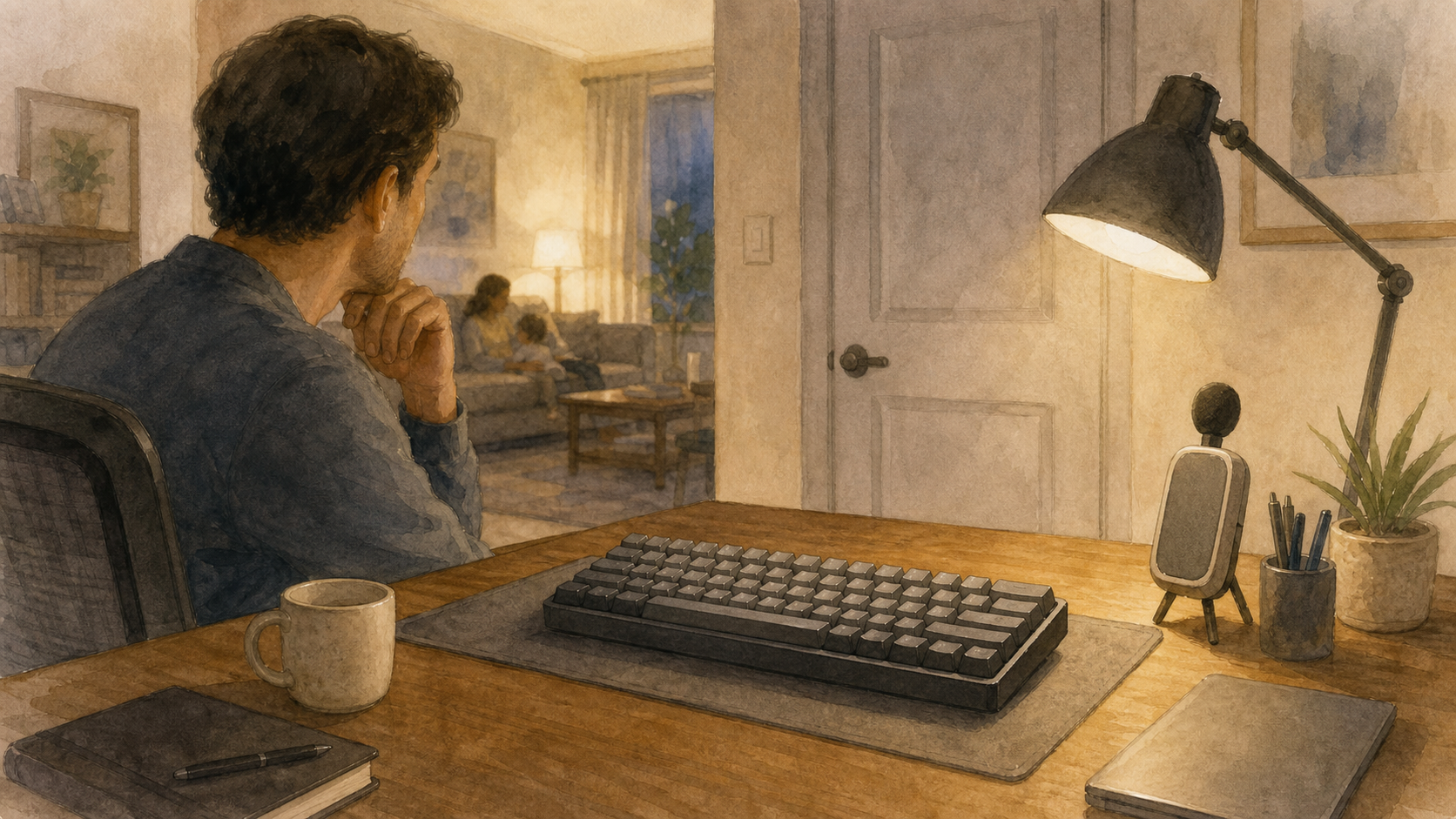
音は、あとから気になりやすいポイントです。
キーボードの音は、自分にとっては楽しくても、周囲には大きく聞こえることがあります。特に青軸のようにクリック音がはっきりしたものは、場所を選びます。
静かな職場、家族のいる部屋、夜の作業、Web会議の多い環境では、静音性を最初から優先してよいです。
ただし、静かなら何でも良いわけではありません。静かでも打ちにくいと、毎日使う道具としては満足しにくくなります。静音性と打ち心地は、両方を見て考えるのが大切です。
4. 必要なサイズと配列は何か
サイズと配列は、初心者が見落としやすいのに重要です。
フルサイズはテンキー付きで数字入力に強いです。テンキーレスは机を広く使いやすく、マウスとの距離も近くなります。75%や65%はさらにコンパクトですが、キーの配置に少し慣れが必要なことがあります。60%はかなり小さく、初心者が仕事用でいきなり選ぶには注意が必要です。
配列も大切です。
日本語配列に慣れている人が英語配列を選ぶと、記号入力や変換まわりで戸惑うことがあります。英語配列は見た目がすっきりしていて魅力もありますが、普段の仕事で困らないかを先に考えたいところです。
サイズと配列は、後続の「テンキーレスって不便?」で詳しく扱います。
5. 予算をどこまで出せるか
最後に予算です。
予算を最後に置くのは、お金を軽く見ているからではありません。先に使い方を決めないと、価格の意味がわかりにくいからです。
同じ1万円でも、「静かな職場用に合っている1万円」と「音が大きくて使う場所に合わない1万円」では満足度が違います。同じ3万円でも、「長文入力を毎日する人に合う3万円」と「憧れだけで選んだ3万円」では納得感が変わります。
初心者の最初の1台なら、いきなり高級機に飛び込まなくても大丈夫です。まずは自分の基準を作れる価格帯から始め、次に何を重視したいかが見えてから2台目を考える流れでも十分です。
タイプ別に考えると選びやすい
ここでは、用途別にどんな方向が合いやすいかを整理します。
仕事用で無難に使いたい人
仕事用で無難に使いたい人は、静かめで配列が素直なキーボードから見るのがおすすめです。
合いやすい方向は、パンタグラフ系や静音寄りのメンブレン、または静音性に配慮されたメカニカルです。
合わない可能性があるのは、音が大きい青軸系、極端に小さい60%配列、記号入力に慣れが必要な英語配列です。もちろん使いこなせば便利ですが、最初の仕事用としては慎重に見たほうが安心です。
在宅ワークで使いたい人
在宅ワークでは、打ち心地だけでなく、生活空間との相性が重要です。
家族がいるなら静音性、机が狭いならテンキーレスや75%、複数端末を使うならBluetooth切り替えが便利です。ノートPCをスタンドに置くなら、外付けキーボードによって姿勢も整えやすくなります。
在宅ワーク用では、「自分だけが気持ちいい」より「毎日無理なく使える」ことを優先したほうが長続きします。
文章作成やブログに使いたい人
文章を長く書く人は、打ち心地を少し重視してもよいです。
軽すぎるとミスタイプが増える人もいれば、重すぎると夕方につらくなる人もいます。キーの深さや反発感も好みが出ます。
ただし、最初から打鍵感だけで選ぶと、配列や音で困ることがあります。文章作成用でも、まずはサイズ、配列、音を確認し、そのうえで打ち心地を見ると失敗しにくいです。
タイピング練習に使いたい人
タイピング練習をしたい人は、奇抜すぎない配列を選ぶのがおすすめです。
練習の目的は、速く正確に打つ感覚を育てることです。最初から特殊な配列や小さすぎるキーボードを使うと、練習そのものよりキー位置の慣れに意識が向きすぎることがあります。
タイピング上達を考えるなら、まずは標準的な配列で正確に打てる状態を作るほうが近道です。
最初から理想の一台を当てようとするから、迷いが増えるのか。
まず困らず使えること。その次に、好きな感触や見た目を足すと考えやすいです。
最初の1台で避けたい失敗
初心者が避けたい失敗は、だいたい次の5つです。

見た目だけで選ぶ
見た目は大切です。机に置いたときに気分が上がることも、毎日使う道具としては立派な価値です。
ただし、見た目だけで選ぶと、音、配列、サイズで困ることがあります。見た目で候補を選ぶのは良いですが、最後は使い方に合うかを確認しましょう。
音を確認しない
音は写真ではわかりません。レビュー動画でも、録音環境によって印象が変わります。
静かな環境で使うなら、購入前に「静音」「赤軸」「茶軸」「青軸」「静音スイッチ」などの言葉を確認しておくと安心です。よくわからない場合は、静音キーボードの記事を先に読むと判断しやすくなります。
テンキーの必要性を考えない
テンキーは、あると便利な人と、なくても困らない人が分かれます。
表計算や数字入力が多いなら、テンキー付きが合うことがあります。文章作成や一般的な事務作業が中心なら、テンキーレスで机を広く使うほうが快適な場合もあります。
迷うなら、1週間だけ自分がテンキーをどれくらい使っているか観察してみると判断しやすいです。
OS対応を見落とす
MacとWindowsでは、キー表記やショートカットの感覚が違います。
使えるかどうかだけでなく、普段の操作で違和感が出ないかを見ておきましょう。特に会社PCと私物PCをまたぐ人は、切り替えやキー刻印も確認したいところです。
いきなり特殊な配列を選ぶ
コンパクトなキーボードは魅力があります。机がすっきりしますし、見た目も良いものが多いです。
ただ、60%や特殊配列は、矢印キーやファンクションキー、記号入力に慣れが必要なことがあります。初心者が仕事用で最初に選ぶなら、テンキーレスか75%前後から考えるほうが無理が少ないです。
高級キーボードは最初から買ってもいいのか
買ってもよいです。ただし、理由があるなら、です。
たとえば、毎日長文を書く。静かなキーボードに投資したい。仕事道具として長く使う前提がある。店頭で触って明確に気に入った。こうした理由があるなら、最初から高級キーボードを選ぶのも悪くありません。
一方で、「有名だから」「みんなが良いと言っているから」だけで選ぶと、合わなかったときに理由がわかりにくくなります。
HHKBやREALFORCEのような名前の知られたキーボードは魅力があります。ただ、配列、価格、打鍵感に個性があります。最初の1台として選ぶなら、自分の使い方と合う理由を確認してからのほうが納得しやすいです。
よくある質問
店頭で数分触るだけで、自分に合うか判断できますか?
完璧には判断できません。ただし、合わない理由は見つけやすいです。Backspaceに指が届きにくい、Enterの形が苦手、キーが重すぎる、音が思ったより大きい。短時間の試打では「最高の一台」を決めるより、「避けたい条件」を見つけるつもりで触ると役に立ちます。
予算1万円前後なら、何を諦めて何を優先すべきですか?
優先したいのは、配列、サイズ、音、接続の安定です。逆に、金属ボディ、派手なライト、細かいカスタマイズ性は後回しで大丈夫です。最初の1台は趣味性より、毎日困らず使えることを重視したほうが失敗しにくいです。
見た目が好きな小型キーボードを最初に選んでもいいですか?
使うキーが足りるなら問題ありません。ただ、矢印キー、ファンクションキー、Delete、テンキーをよく使う人は慎重に見たほうがいいです。小型は机が広く見える一方で、キーの兼用操作が増えます。仕事用の最初の1台なら、75%かテンキーレスあたりが現実的です。
まとめ
初心者が最初のキーボードを選ぶときは、人気モデルを当てにいくより、自分の使い方を整理するほうが失敗しにくくなります。
見る順番は、使う場所、よく打つ内容、音、サイズと配列、予算です。
この順番で考えると、キーボードの種類やレビューの言葉も、自分に関係ある情報として読めるようになります。
最初の1台で完璧を狙いすぎなくて大丈夫です。むしろ、最初の1台は自分の基準を作るための道具です。そこから「もっと静かにしたい」「もっと打鍵感を楽しみたい」「もっと小さくしたい」と見えてくれば、2台目以降の選び方はぐっと楽になります。
おわりに

商品を見る前に、自分の使い方を五つに分ければいいんだね。
はい。場所、用途、音、サイズと配列、最後に予算です。
これなら、次はカレーみたいに元へ戻らずに済みそうだ。
戻ったとしても、理由がわかって選んだなら大丈夫ですよ。
次に読むおすすめ記事
ここまで読んだら、次は関連する基礎記事へ進むと理解しやすくなります。