

さいしょに結論
- 迷ったときの基準:どこで使うか、接続が切れたらどれくらい困るかで考えます。
- 有線が向く人:固定デスクで使い、安定感や充電不要の安心感を優先したい人です。
- 無線が向く人:机をすっきりさせたい、複数端末を切り替えたい、ノートPCやタブレットでも使いたい人です。
目次
読了時間
この記事は約7分で読めます。

スマホの充電ケーブル、片づけるとすっきりするんだけどさ。

使うときには、また出すことになりますね。
うん。見た目はワイヤレスが好きだけど、残量を気にしない気楽さも捨てがたい。

すっきりする便利さと、つなぎっぱなしの安心感ですね。

キーボードの有線と無線で迷うのも、たぶんそこだな。
机の使い方と、接続にどこまで手間をかけられるかで決まりそうです。
この記事でわかること
- 有線キーボードと無線キーボードの違い
- BluetoothとUSBレシーバーの見方
- 仕事用で失敗しにくい選び方
- 初心者が購入前に確認したいポイント
有線と無線で何が変わるのか
有線キーボードと無線キーボードの違いは、ケーブルがあるかどうかだけではありません。
実際には、接続の安定感、机の見た目、持ち運びやすさ、充電の手間、複数端末での使いやすさが変わります。
有線は、USBケーブルでパソコンにつなぐタイプです。接続が安定しやすく、充電や電池切れを気にしなくてよいのが大きなメリットです。デスクに置きっぱなしで使うなら、とても扱いやすい方式です。
無線は、BluetoothやUSBレシーバーで接続するタイプです。ケーブルがないので机がすっきりし、ノートPCやタブレットと一緒に使いやすいのが魅力です。複数の端末を切り替えられるモデルもあります。
つまり、有線は「安定感」、無線は「自由さ」に強みがあります。
仕事用ならどちらが安心か

仕事用で考えるなら、まずは「入力が止まるとどれくらい困るか」を見てください。
たとえば、会議中に議事録を取る、チャットで素早く返す、締切前に資料を作る。こういう場面で接続が不安定になると、思った以上にストレスになります。
有線なら、ケーブルが少し邪魔でも、接続の心配はかなり減ります。充電切れもありません。会社の固定席、自宅のメインデスク、長時間の文章作成では、有線の安心感は今でも強いです。
一方で、ノートPCを持ち歩く人や、仕事用PCと私物PCを切り替える人には無線が合いやすいです。ケーブルを抜き差ししなくてよく、机の上も軽くなります。複数端末切り替えができる無線キーボードなら、仕事用PC、スマホ、タブレットを1台で扱えることもあります。
仕事用だから必ず有線、というわけではありません。ただ、無線を選ぶなら「接続方式」「電池持ち」「切り替え操作」は確認しておきたいところです。
BluetoothとUSBレシーバーの違い
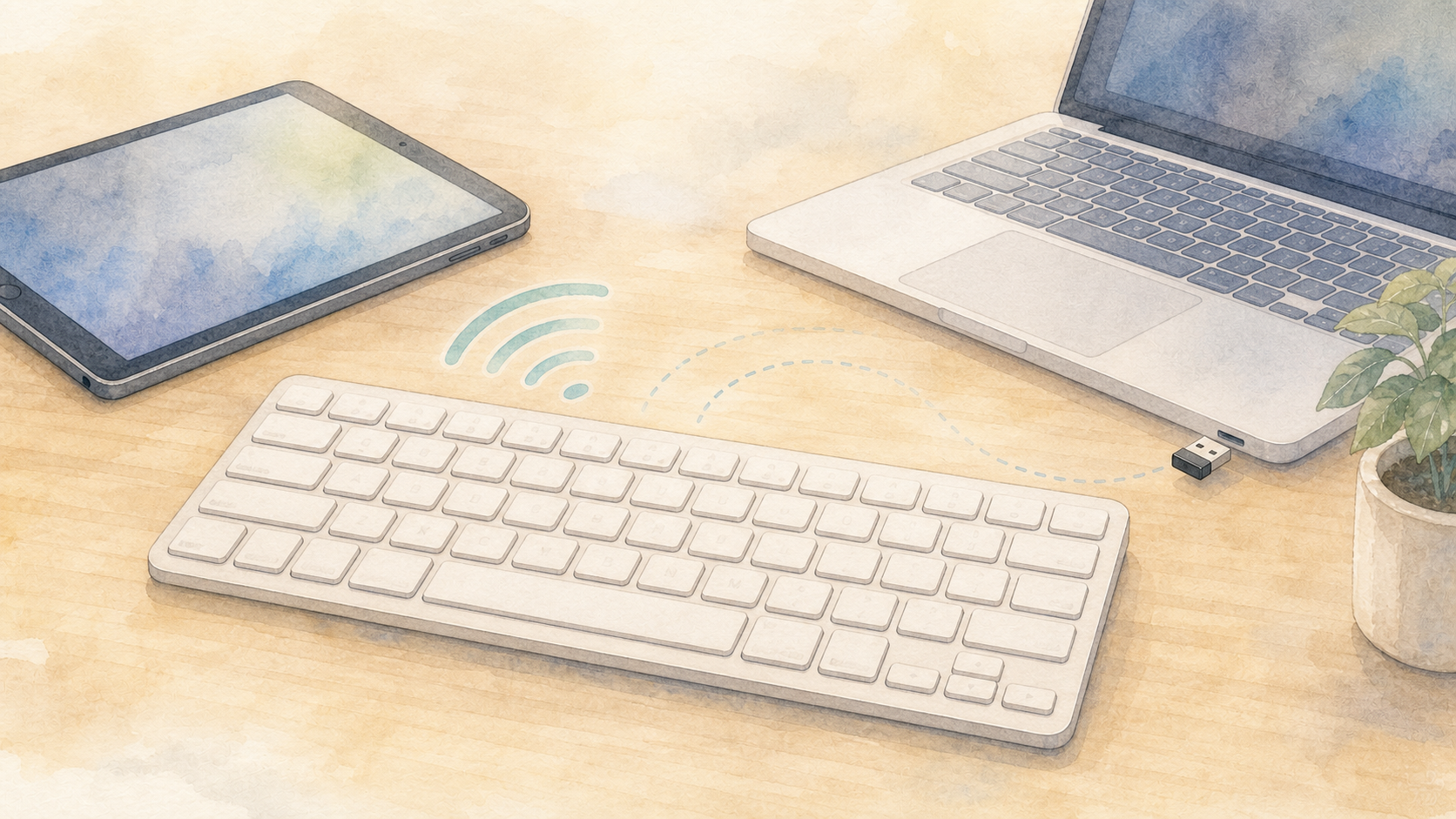
無線キーボードには、大きく分けてBluetooth接続とUSBレシーバー接続があります。

Bluetoothは、パソコンやタブレットに直接ペアリングして使う方式です。USB端子を使わないので、ノートPCの端子が少ない人には便利です。スマホやタブレットでも使いやすく、複数端末の切り替えに向いたモデルもあります。
USBレシーバーは、小さな受信機をパソコンに挿して使う方式です。設定が比較的かんたんで、接続も安定しやすい傾向があります。ただし、USB端子を1つ使います。レシーバーをなくすと困るので、持ち運びが多い人は保管にも注意が必要です。
初心者が仕事用に選ぶなら、持ち運びが少ない人はUSBレシーバー付き、複数端末で使いたい人はBluetooth対応を確認すると候補を絞りやすくなります。
小さなトラブルで考える、有線と無線の違い

接続方式の違いは、何も起きていないときにはあまり意識しません。
でも、忙しいときほど差が出ます。
たとえば、朝から急ぎの資料を直しているときに、無線キーボードの電池が切れる。会議前にノートPCへつなぎ替えようとして、Bluetoothの接続先が前の端末のままになっている。USBレシーバーを別のカバンに入れたまま忘れてしまう。
どれも大事件ではありません。ただ、仕事の流れは止まります。
一方、有線にも小さな不満はあります。机の上にケーブルが見える。ノートPCを動かすたびにケーブルが引っかかる。掃除のときに少し邪魔になる。見た目を整えたい人には、こうしたことも気になります。
つまり、有線と無線の違いは「便利か不便か」ではなく、どの小さな面倒なら自分が許容できるかの違いでもあります。
有線のケーブルが見えることを気にしない人なら、安定感のメリットが勝ちます。充電や接続先の切り替えを面倒に感じない人なら、無線の自由さがかなり快適に感じられます。
Keylog小話:机の上がすっきりすると気分も変わる

キーボード選びでは、つい性能だけを見たくなります。
でも、机の上の見た目も毎日の気分に関わります。
ケーブルが1本減るだけで、机が少し広く見えることがあります。ノートPC、マウス、メモ帳、飲み物を置いたとき、無線キーボードの軽さが助けになる人もいます。
反対に、ケーブルがあることで安心する人もいます。つながっていることが目でわかる。充電を気にしなくてよい。道具としての確実さがある。
こういう感覚は、スペック表には出にくい部分です。だからKeylogでは、数字だけでなく「自分の机に置いたとき、毎日どう感じるか」も大事にします。
初心者が失敗しやすいポイント
有線と無線でよくある失敗は、見た目だけで決めてしまうことです。
無線は机がすっきりします。でも、充電を忘れやすい人にとっては、電池切れが小さなストレスになります。Bluetoothの切り替え操作が面倒で、結局1台のパソコンでしか使わなくなることもあります。
有線は安定しています。でも、机が狭い人やノートPCを頻繁に動かす人にとっては、ケーブルが邪魔になることがあります。カフェや出先で使うなら、ケーブルの取り回しが面倒に感じるかもしれません。
もうひとつ見落としやすいのが、会社PCの制限です。職場によってはBluetooth機器やUSBレシーバーの利用が制限されることがあります。買う前に、会社のルールも確認しておくと安心です。
無線はケーブルが消える代わりに、充電や接続を気にするんだね。
その手間を小さいと感じる人には、とても便利です。
迷ったときの選び方
迷ったら、次のように考えると選びやすくなります。
- 自宅や職場の固定デスクで使うなら有線
- 接続の安定感を最優先したいなら有線
- 机をすっきり見せたいなら無線
- ノートPCやタブレットでも使うなら無線
- 複数端末を切り替えたいならBluetooth対応
- 設定をかんたんに済ませたいならUSBレシーバー付き
初心者にとって大事なのは、スペックの優劣を決めることではありません。毎日の作業中に、自分がどこで困りそうかを先に見ることです。
よくある質問
Bluetoothが途切れるとき、キーボード本体の不良と考えるべきですか?
すぐに本体不良とは限りません。電池残量、接続先の切り替え、USBハブ、周辺の無線機器、PC側のBluetooth状態で不安定になることがあります。まず有線接続やUSBレシーバーで安定するかを試すと、原因を切り分けやすいです。
会社PCでは無線キーボードを使わないほうがいいですか?
会社のセキュリティルール次第です。BluetoothやUSBレシーバーが制限されている職場もあります。業務用なら、買う前に会社PCで使える接続方式を確認してください。ルールが厳しい場合は、有線キーボードのほうがトラブルは少ないです。
電池切れが面倒なら、有線一択ですか?
有線は確実ですが、一択ではありません。充電しながら有線でも使える無線モデルや、電池持ちが長いモデルもあります。とはいえ、毎日仕事で使い、接続トラブルを考えたくないなら、有線または有線切り替え可能なモデルが安心です。
まとめ
有線と無線は、どちらかが正解という話ではありません。
有線は、接続の安定感と充電不要の安心感が魅力です。無線は、机をすっきりさせたり、複数端末で使ったりできる自由さがあります。
仕事用で選ぶなら、まずは自分の使う場所を考えてください。固定デスクなのか、持ち運ぶのか。接続が切れたら困る作業なのか、机のすっきり感を優先したいのか。
そこが見えると、有線か無線かはかなり選びやすくなります。
おわりに

固定の机なら有線、持ち運ぶなら無線。まずは使う場所から考えるよ。
はい。新しさではなく、毎日の面倒が少ないほうを選べば大丈夫です。
どっちが上かじゃなくて、どの手間なら気にならないかなんだな。
その見方なら、仕事用も選びやすくなりますよ。
次に読むおすすめ記事
ここまで読んだら、次は関連する基礎記事へ進むと理解しやすくなります。