
さいしょに結論
- テンキーレスの強み:数字入力が少ない人には、机を広く使えてマウスとの距離も近くなる便利なサイズです。
- 注意点:数字入力が多い人は、テンキーがないことで作業しにくくなることがあります。
- この記事の役割:フルサイズ、テンキーレス、75%、65%、60%、日本語配列、英語配列の違いを整理します。
目次
- キーボードのサイズで何が変わるのか
- 数字で見る、サイズ差と机の余白
- フルサイズ・テンキーレス・75%・65%・60%の違い
- 日本語配列と英語配列の違い
- 初心者がサイズと配列で失敗しやすいポイント
- よくある質問
読了時間
この記事は約8分で読めます。

小さいバッグで出かけたら、充電器が入らなかった。

荷物を減らすつもりだったんですよね。

うん。小さくすると、何を置いていくかまで決めないとだめだね。

必要なものまで減ると、出先で困りますからね。

コンパクトなキーボードも、なくなるキーを見ないと同じことになるな。
よく使うキーを残せる大きさか。そこから見ると選びやすいです。
この記事でわかること
- キーボードのサイズで何が変わるのか
- テンキーレスが合う人・合わない人
- 75%、65%、60%を初心者がどう見ればよいか
- 日本語配列と英語配列の違い
- 幅、キー数、重さからサイズを判断する考え方
キーボードのサイズで何が変わるのか
キーボードのサイズが変わると、机の使い方が変わります。
大きいキーボードはキーがそろっていて安心感があります。数字入力やショートカットが多い仕事では便利です。
一方で、小さいキーボードは机を広く使えます。マウスとの距離が近くなり、肩や腕の動きが少し楽になることもあります。デスクが狭い人や、ノートPCと一緒に持ち運ぶ人には魅力があります。
ただし、小さくなるほど、どこかのキーが省略されたり、他のキーと兼用になったりします。
つまり、サイズ選びは「大きいほうが良い」「小さいほうが正義」という話ではありません。
どのキーをよく使うかで決めるものです。
数字で見る、サイズ差と机の余白

サイズの違いは、数字で見るとかなりわかりやすくなります。
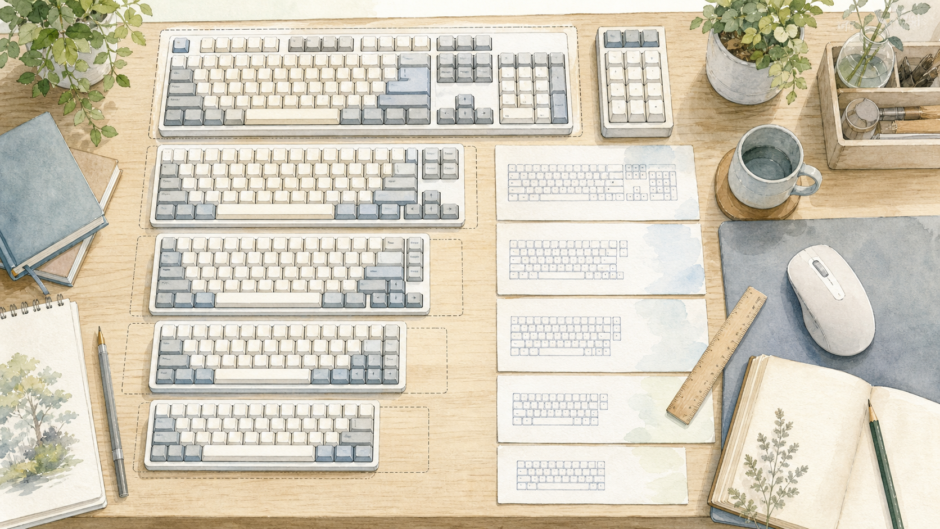
たとえば同じKeychronのKシリーズで見ると、フルサイズのK10は104キーで幅約435mm、テンキーレスのK8は87キーで幅約355mmです。差は約80mm。たった8cmに見えますが、マウスを右側に置く人にとっては、この8cmが手首や肩の位置に影響します。
さらにコンパクトな例として、HHKB Professional HYBRID Type-Sは英語配列で60キー、幅約294mm、重さ約540gです。K10の幅約435mmと比べると、約141mm短くなります。
数字は製品によって変わります。
ただ、テンキーレスにするとフルサイズより幅が約8cm短くなることがある。60%前後まで小さくすると、フルサイズより14cmほど短くなることがある。こう見ると、「小さいと机が広い」という言葉がかなり具体的になります。
フルサイズ・テンキーレス・75%・65%・60%の違い

ここでは、初心者がよく見かけるサイズを順番に整理します。
フルサイズ
フルサイズは、テンキーまで含めた標準的な大きさです。製品例では104キー前後、幅430mm台のものがよく見られます。
数字入力が多い人には便利です。Excel、会計、経理、データ入力、在庫管理などで数字をよく打つなら、テンキー付きの安心感はかなり大きいです。
また、キーが省略されにくいため、初めて外付けキーボードを使う人にもわかりやすいです。
一方で、本体が大きくなります。机が狭いとマウスの位置が遠くなり、右肩や腕が少し外へ開きやすくなることがあります。
合う人は、数字入力が多い人、机の広さに余裕がある人、キーが全部そろっている安心感がほしい人です。
合わない可能性がある人は、机を広く使いたい人、マウス操作が多い人、持ち運びたい人です。
テンキーレス
テンキーレスは、フルサイズからテンキー部分を省いたサイズです。製品例では87キー前後、幅350mm台のものがあり、フルサイズより8cm前後短くなることがあります。
文章作成、メール、チャット、資料作成が中心なら、テンキーがなくても困らない人は多いです。机の幅を取りにくく、マウスとの距離も近くなります。
仕事用の最初の1台としても、かなり現実的なサイズです。
ただし、数字入力が多い人には不便です。テンキーをよく使っている人が急にテンキーレスにすると、数字入力のテンポが落ちることがあります。
迷う場合は、1週間だけ「自分がテンキーをどれくらい使っているか」を観察してみてください。ほとんど使っていないなら、テンキーレスにしても困りにくいです。毎日使っているなら、フルサイズか外付けテンキーを考えるほうが自然です。
75%
75%は、テンキーレスよりさらに少しコンパクトにしたサイズです。製品例では84キー前後、幅310mm台のものがあります。
ファンクションキーや矢印キーを残しつつ、キー同士を詰めて小さくまとめたものが多いです。机をすっきりさせたいけれど、最低限のキーは残したい人に向いています。
初心者でも使いやすいモデルはありますが、キー配置が製品ごとに少し違うことがあります。DeleteやHome、End、Page Up、Page Downの位置が変わると、文章編集や表計算で戸惑うことがあります。
見た目のバランスが良く、人気もありますが、仕事用ならキー配置をよく確認して選びたいサイズです。
65%
65%は、さらに小さくしたサイズです。製品例では68キー前後のものがあります。
矢印キーを残しているモデルも多く、コンパクトさと実用性のバランスを取ったサイズとして人気があります。
ただし、ファンクションキーや一部の編集キーは省略されることが多いです。ショートカットやキーの組み合わせに慣れる必要があります。
文章作成や普段の入力だけなら使いやすいこともありますが、仕事でファンクションキーや編集キーをよく使う人は注意が必要です。
60%
60%は、かなりコンパクトなサイズです。製品例では60キー前後、幅300mm未満のものがあります。
見た目はすっきりしていて、机も広く使えます。キーボード沼では魅力的なサイズとして語られることも多いです。
ただし、初心者が仕事用でいきなり選ぶには少し難しい場合があります。矢印キーやファンクションキー、Deleteなどが別操作になることが多く、慣れるまで入力の流れが止まりやすいからです。
もちろん、使いこなせば便利です。ただ、最初の1台としては、見た目だけで選ばず、自分が省略されたキーに慣れられるかを考えたほうが安心です。
机が広くなるだけ見て、矢印キーで困ったら本末転倒だな。
小ささの代わりに、操作を覚える場面も増えます。仕事で許容できるかですね。
日本語配列と英語配列の違い
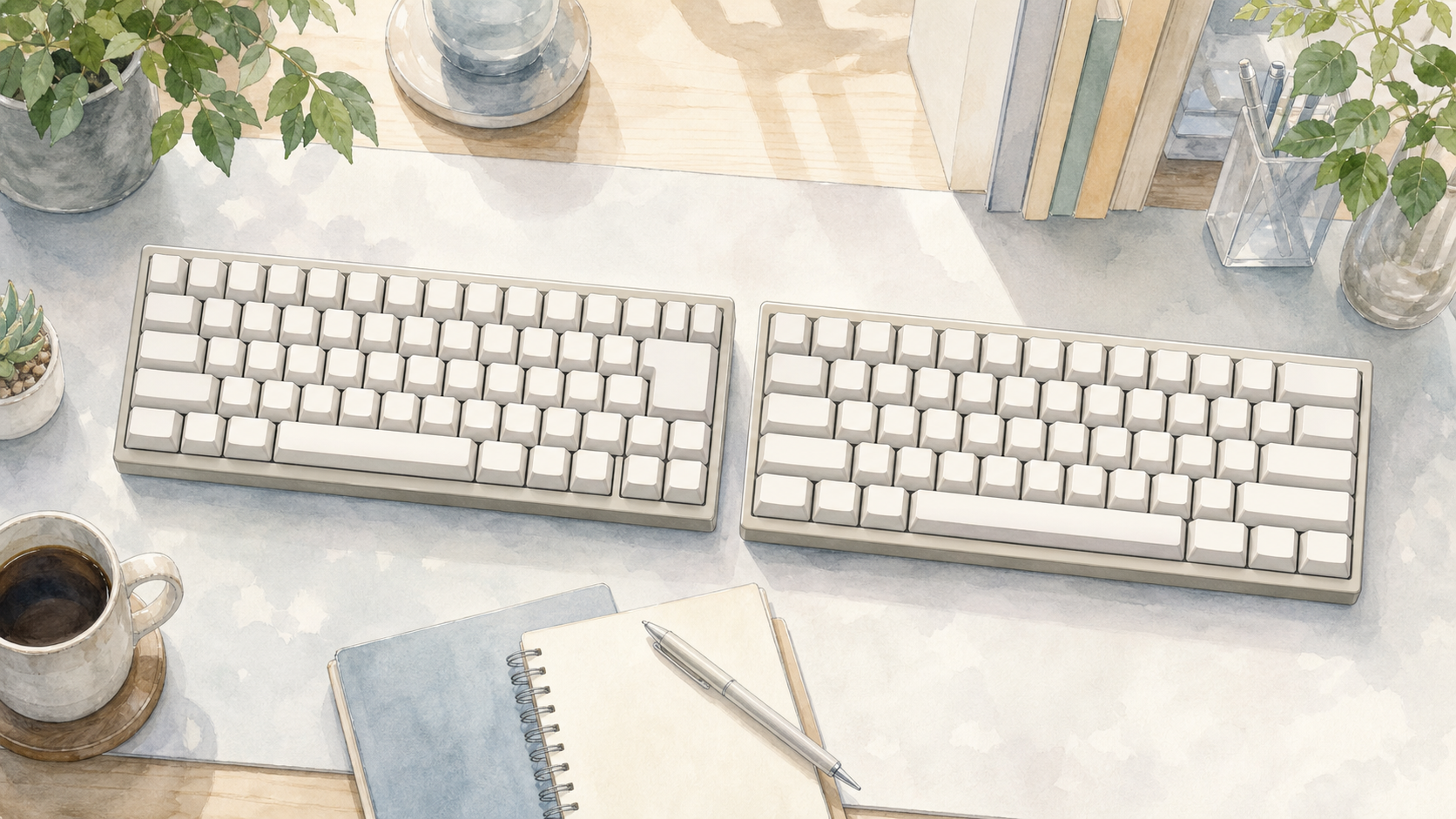
サイズと同じくらい大事なのが、配列です。
特に日本語配列と英語配列の違いは、初心者が見落としやすいポイントです。
日本語配列
日本語配列は、日本国内でよく見かける配列です。
かな 英数 変換 無変換 など、日本語入力に関係するキーがあります。Enterキーが大きめの製品も多く、日本語入力に慣れている人には安心感があります。
普段から日本語配列のノートPCや会社PCを使っている人は、日本語配列の外付けキーボードを選ぶと移行しやすいです。
一方で、見た目は英語配列より少しごちゃっと見えることがあります。キーの数も多めです。
英語配列
英語配列は、キー刻印がすっきりしていて、見た目が好みという人も多い配列です。
スペースバーが長く、記号の位置も日本語配列と違います。プログラミングや英語圏のキーボード文化に触れる人には馴染みやすいことがあります。
ただし、日本語配列に慣れている人が英語配列へ移ると、最初は記号入力で戸惑いやすいです。@ や : や “ など、よく使う記号の位置が変わります。日本語入力の切り替えも、自分で設定を整える必要が出ることがあります。
英語配列は魅力がありますが、見た目だけで選ぶと仕事中に小さな引っかかりが増えることがあります。
MacとWindowsでも感覚は変わる
MacとWindowsでは、修飾キーの考え方も違います。
MacではCommandキーをよく使います。WindowsではCtrlキーをよく使います。外付けキーボードによっては、キー刻印や切り替え設定が用意されているものもあります。
複数のOSで使う人は、対応OSだけでなく、キー配置を入れ替えられるか、ショートカットが自然に使えるかも確認しておきましょう。
初心者がサイズと配列で失敗しやすいポイント
ここでは、よくある失敗を整理します。

テンキーを使うのにテンキーレスを選ぶ
テンキーレスは便利ですが、数字入力が多い人には向きません。
表計算や会計作業が多いなら、テンキー付きのほうが仕事は早いことがあります。あとから外付けテンキーを足す方法もありますが、最初から数字入力が多いとわかっているなら、フルサイズも十分候補です。
かっこよさだけで60%を選ぶ
60%キーボードは見た目が良く、机もすっきりします。
ただ、キー操作に慣れるまで時間がかかることがあります。仕事で急いでいるときに、矢印キーやDeleteの操作で迷うと、文章の流れが切れます。
最初の1台なら、75%やテンキーレスから考えるほうが無理が少ないです。
英語配列を見た目だけで選ぶ
英語配列は魅力的です。キーの印字がすっきりしていて、見た目が整いやすいです。
ただ、日本語配列に慣れている人は、記号入力や日本語入力の切り替えで戸惑うことがあります。
英語配列を選ぶなら、仕事でよく使う記号を自分が打てるか、事前に確認しておきましょう。
会社PCとの相性を確認しない
会社支給PCで外付けキーボードを使う場合、設定変更が自由にできないことがあります。
英語配列への変更、キー入れ替えソフトの利用、Bluetooth接続の制限など、職場環境によっては思った通りに使えないことがあります。
仕事用なら、買う前に接続方法とOS対応を確認しておくと安心です。
迷ったときの選び方
サイズと配列で迷ったら、次の順番で考えると整理しやすくなります。
1. 数字入力が多いか
数字入力が多いなら、フルサイズか外付けテンキーを検討します。
数字入力が少ないなら、テンキーレスや75%が候補になります。
2. 矢印キーとファンクションキーをよく使うか
文章編集や表計算で矢印キーをよく使うなら、独立した矢印キーがあるサイズを選ぶと安心です。
ファンクションキーをよく使う仕事なら、75%より小さいサイズは慎重に見たほうがよいです。
3. 日本語配列に慣れているか
日本語配列に慣れていて、仕事で記号入力や日本語入力をよく使うなら、日本語配列から始めるほうが無理が少ないです。
英語配列に興味がある場合は、趣味用や2台目として試すのも良い進み方です。
4. 机の広さに困っているか
机が狭い人や、マウスをよく使う人は、テンキーレスや75%でかなり快適になることがあります。
ただし、机を広くするために仕事で必要なキーまで削ると本末転倒です。省スペースと操作性のバランスを見ましょう。
よくある質問
テンキーレスを買ったあと、数字入力がつらいと気づいたらどうすればいいですか?
外付けテンキーを追加する方法があります。右側だけでなく左側に置くと、右手でマウスを使いながら左手で数字入力できる場合もあります。ただし、毎日大量に数字を打つなら、最初からフルサイズやコンパクトフルサイズを選ぶほうが楽です。
英語配列は、日本語入力で何に困りやすいですか?
記号入力と入力切り替えで戸惑いやすいです。見た目はすっきりしますが、@、:、引用符、かな英数切り替えの感覚が変わります。日本語の文章を書く時間が長い人は、見た目だけで英語配列へ移る前に、普段よく使う記号を確認したほうがいいです。
65%や60%は、慣れれば仕事でも普通に使えますか?
使えますが、向き不向きがあります。ショートカットやレイヤー操作に抵抗がない人なら快適です。一方で、矢印キー、Delete、ファンクションキーを頻繁に使う人は、慣れるまで作業が遅くなることがあります。仕事用なら75%かテンキーレスから入るほうが無理は少ないです。
まとめ
キーボードのサイズと配列は、見た目以上に使いやすさへ影響します。
フルサイズは数字入力に強く、テンキーレスは机を広く使いやすい。75%はコンパクトさと実用性のバランスがよく、65%や60%は小ささの代わりに慣れが必要になります。
日本語配列と英語配列も、見た目だけでなく、記号入力や日本語入力の感覚に関わります。
初心者が最初に選ぶなら、仕事でよく使うキーが省略されていないかを先に確認しましょう。かっこよさや小ささは大切ですが、毎日の入力で迷わないことはもっと大切です。
おわりに

テンキーレスが便利かどうかは、数字をどれだけ打つかで変わるんだね。
はい。配列も、普段の操作から離れすぎないかを見ると安心です。
小さいほど偉いわけじゃない、と。
バッグと同じで、必要なものが収まる大きさがちょうどいいですよ。
次に読むおすすめ記事
ここまで読んだら、次は関連する基礎記事へ進むと理解しやすくなります。