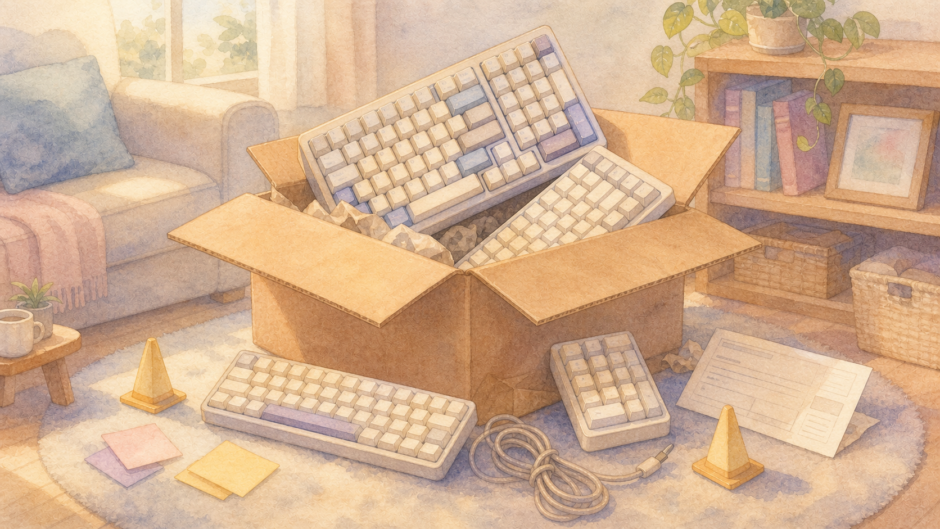

さいしょに結論
- 失敗の原因:知識不足そのものより、見た目や評判だけで選んでしまうことにあります。
- 買う前に見ること:OS、音、テンキー、持ち運び、配列の5つを先に確認します。
- この記事の役割:初心者がやりがちな落とし穴を知り、自分の仕事や暮らしに合う一台を選びやすくすることです。
目次
- なぜ初心者はキーボード選びで失敗しやすいのか
- 失敗1:Mac用キーボードをWindowsで使って戸惑う
- 失敗2:青軸に憧れて買ったら音が大きすぎた
- 失敗3:テンキーを使うのにテンキーレスを買ってしまう
- 失敗4:持ち運び用なのに重すぎるものを選ぶ
- 失敗5:コンパクト配列で必要なキーが見つからない
- 失敗を減らすための買う前チェック
- よくある質問
読了時間
この記事は約8分で読めます。

昨日、朝は晴れてたから傘を置いて出たんだよ。

帰りは雨でしたね。

そう。天気予報は見たのに、気温しか見てなかった。

見てはいたけど、必要なところを飛ばしたんですね。

ああ、買い物でもやりそうだな。キーボードなら、見た目だけ見てOSとか音を忘れるとか。
買ったあとに困りやすいところほど、先に確認したいですね。
なぜ初心者はキーボード選びで失敗しやすいのか
キーボード選びが難しいのは、見た目だけでは違いが伝わりにくいからです。
スマホなら画面サイズやカメラの数に違いがあるのでわかりやすい。バッグなら大きさやポケットの数がすぐにわかります。でもキーボードは、ぱっと見るとどれも同じように見えてしまいます。
ところが実際には、OSごとのキー配列、軸の音、テンキーの有無、重さ、厚み、キー数、ショートカットの押しやすさなど、毎日の使い心地に関わる違いがたくさんあるんです。
初心者が失敗しやすいのは、こうした違いを知らないまま、次のような基準で選んでしまうからです。
- 見た目がよかった
- YouTubeやSNSで評判がよかった
- メカニカルという言葉に憧れた
- デスクをすっきり見せたかった
- 安かった
- なんとなく良さそうだった
もちろん、見た目や評判で選ぶこと自体が悪いわけではありません。毎日使う道具なので、見た目が好きかどうかは大事です。
ただし、キーボードは「好き」と「使いやすい」が必ずしも一致しません。ここが少し難しいところです。
デスクに置いたときはとてもかっこいいのに、仕事で使うと数字入力が面倒。打鍵音は気持ちいいのに、夜は家族に気をつかう。コンパクトで美しいのに、Deleteキーを押すたびに指が迷う。こういうズレが起きやすいんですね。
だから初心者のキーボード選びでは、まず「何が人気か」より「自分はどこで困りそうか」を考えるほうが失敗しにくくなります。
失敗1:Mac用キーボードをWindowsで使って戸惑う

最初の落とし穴は、使っているOSとの相性です。
Mac向けキーボードには、見た目が洗練されたものが多くあります。白やシルバーの薄型キーボード、余白の少ないミニマルなデザインを見ると、つい選びたくなる気持ちはよくわかります。
ただし、WindowsユーザーがMac向けキーボードをそのまま使うと、思わぬところで戸惑うことがあります。
たとえば、Macには command キーがあります。Windowsでいう Ctrl や Alt と役割が違うため、ショートカット操作の感覚が変わります。さらに、記号の位置や日本語入力まわりのキーが思った通りに動かないこともあります。
使えないわけではありません。設定を変えれば使える場合もあります。けれど、初心者にとってはこの「設定すれば使える」が少し厄介です。
買ったその日から普通に使えると思っていたのに、コピーや貼り付けで迷う。記号を打つたびに手が止まる。日本語入力の切り替えでつまずく。こうなると、せっかく見た目が気に入っていても、仕事道具としては使いづらさが残ります。
対策: 対応OSとキー表記を先に見る
買う前に、まず対応OSを確認しましょう。
見るポイントは次の3つです。
- Windows対応 と明記されているか
- Mac / Windows両対応 か
- キー配列を切り替えるソフトやスイッチがあるか
MacとWindowsを両方使う人なら、両対応モデルや、キー割り当てを変更できるモデルが便利です。逆にWindowsだけで使うなら、最初はWindows向けの配列を選んだほうが安心です。
見た目だけで選ぶ前に、「自分のパソコンで普通に使えるか」を確認する。これだけで、最初の大きな失敗はかなり減らせます。
失敗2:青軸に憧れて買ったら音が大きすぎた

メカニカルキーボードに興味を持つと、最初に気になりやすいのが打鍵音です。
カチッ、カチャッという音。押したときのはっきりした感触。いかにも「打っている」感じがして、動画で見るとかなり魅力的に見えます。
特に青軸は、メカニカルらしさがわかりやすい軸です。クリック感があり、音もはっきりしています。好きな人にとっては、あの音が作業のリズムになることもあります。
ただし、ここには大きな落とし穴があります。
自分にとって気持ちいい音が、周囲にとっても気持ちいいとは限らないことです。
職場で使うと、隣の席の人が気にするかもしれません。在宅ワークでも、家族が近くにいると音が響くことがあります。夜に作業する人なら、自分でも音が気になって、無意識に打つ力を弱めてしまうかもしれません。
さらに、オンライン会議中にメモを取る場合、自分の打鍵音がマイクに乗ることもあります。本人は軽く打っているつもりでも、相手には思ったより大きく聞こえることがあります。
対策: 音を楽しめる環境かを先に考える
メカニカルキーボードを選ぶなら、軸の種類だけでなく、使う場所を先に考えましょう。
職場や家族のいる部屋で使うなら、最初から青軸を選ぶより、赤軸、茶軸、静音軸、静音モデルを候補にしたほうが安心です。
もちろん、青軸が悪いわけではありません。自室で使う、音を楽しめる環境がある、打鍵音が作業のリズムになる。そういう人には魅力のある選択肢です。
問題は、音の大きさを知らないまま「メカニカルっぽいから」で選ぶことです。
試せるなら店頭で触る。レビュー動画を見るときは、録音環境で聞こえ方が変わることを頭に入れておく。使う場所が静かな環境なら、静音寄りから考える。これだけでも、メカニカル選びの失敗はかなり減ります。
失敗3:テンキーを使うのにテンキーレスを買ってしまう

テンキーレスキーボードは人気があります。
デスクがすっきり見えますし、マウスとの距離も近くなります。肩を開きすぎずに作業しやすいので、仕事用としても魅力があります。
ただし、数字入力が多い人にとっては、テンキーレスがそのまま快適とは限りません。
Excelで数字をたくさん入れる。会計や見積もりを作る。商品コードや伝票番号を入力する。こういう仕事では、テンキーの有無がかなり効いてきます。
テンキーレスを買ったあとで、「やっぱり数字入力がつらい」と感じ、外付けテンキーを買い足す人もいます。それ自体は悪くありません。むしろ、左側にテンキーを置けるなど、分離型ならではの良さもあります。
ただ、最初からそこまで考えていなかった場合、机の上にキーボード、マウス、外付けテンキーが並んで、思ったよりごちゃつくことがあります。
デスクをすっきりさせるためにテンキーレスを選んだのに、結果としてものが増える。これは、かなり起きやすい失敗です。
対策: 数字入力の頻度を1週間だけ観察する
テンキーが必要かどうかは、感覚だけで決めないほうがいいです。
おすすめは、1週間だけ自分の作業を観察することです。
- Excelやスプレッドシートをどれくらい使うか
- 数字を連続で入力する場面があるか
- 電話番号、金額、型番、伝票番号をよく打つか
- ノートPCの数字キーでストレスがないか
数字入力が多いなら、フルサイズキーボードはかなり現実的な選択肢です。逆に、文章入力やチャットが中心なら、テンキーレスや75%配列でも快適に使えることがあります。
デスクを広くしたい気持ちと、数字入力のしやすさ。どちらを優先するかを先に決めておくと、買ったあとで後悔しにくくなります。
失敗4:持ち運び用なのに重すぎるものを選ぶ
外出先でも快適にタイピングしたい。そう思ってキーボードを探す人も多いです。
カフェ、コワーキングスペース、出張先、会議室。ノートPCのキーボードでは少し疲れるから、外付けを持ち歩きたい。これは自然な発想です。
ただ、ここで注意したいのが重さと厚みです。
メカニカルキーボードは、しっかりした打鍵感が魅力です。そのぶん、本体が重く、厚みがあるモデルも多くあります。安定感があることは据え置きでは長所ですが、持ち運びでは短所になりやすいです。
届いたときは「かっこいい」と思っても、実際にカバンへ入れるとずっしり重い。ケースに入れるとさらにかさばる。机に出すまでが面倒になり、結局は家に置きっぱなしになる。
こうなると、持ち運び用として買った意味が薄くなります。
対策: 重さは数字で見る
持ち運び用なら、重さは必ず確認しましょう。
持ち運ぶのに快適なサイズはおおよそ600g以下。ちなみに、持ち運び用としても人気なHHKB Professional HYBRID Type-Sは 540g/550gです。
一方で、据え置きを想定して作られている金属製で作られたキーボードは、1.5kg〜2kgのモデルもあり、とてもではありませんが持ち運びには適していません。
写真では軽そうに見えても、サイズのわりにずっしりしていることがあるので注意が必要です。
持ち運び前提なら、薄型のBluetoothキーボード、軽量なパンタグラフ系、折りたたみ式なども候補になります。打鍵感だけで見るとメカニカルに惹かれるかもしれませんが、毎日カバンに入れるなら、軽さと薄さはかなり大事です。
据え置き用なら重さは安定感になるだけでなく、打鍵音の質が向上したりとメリットも大きいのですが、持ち運び用なら間違いなく負担になります。同じ特徴でも、使い方によって意味が変わるんですね。
失敗5:コンパクト配列で必要なキーが見つからない
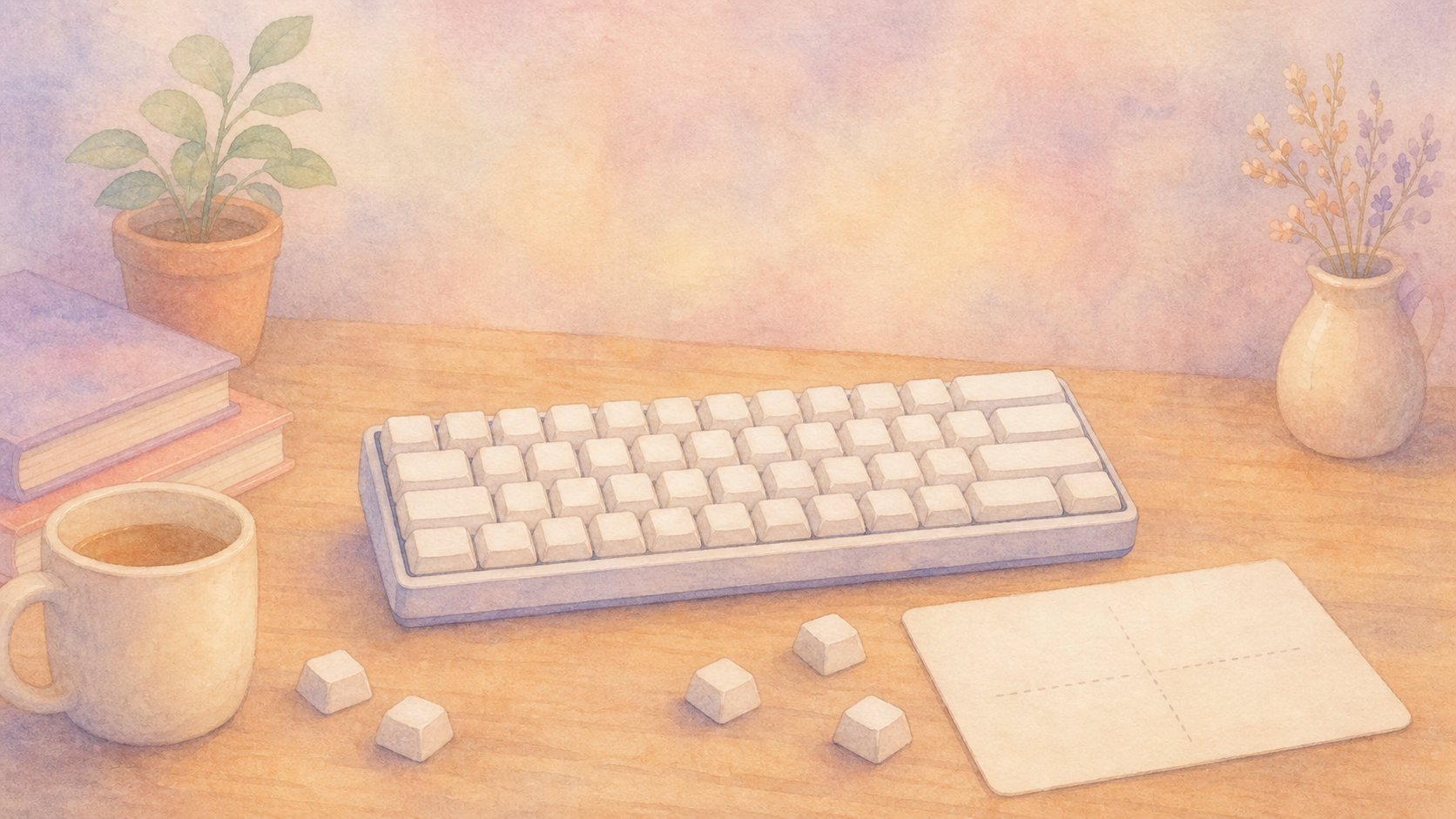
60%キーボードや小型配列は、見た目がとても魅力的です。
余白が少なく、デスクがすっきりして、マウスも大きく動かせます。キーボードに詳しい人が使っていると、かなりかっこよく見えます。
ただし、コンパクト配列は、初心者にとって少し難しい場合があります。
キー数が少ないぶん、Delete、Home、End、Page Up、Page Down、矢印キーなどが独立していなかったり、Fn キーとの組み合わせになっていたりします。
慣れている人なら問題ありません。むしろ効率よく使えることもあります。
でも、初心者がいきなり使うと、「Deleteはどこ?」「スクリーンショットはどう押すの?」「矢印キーがないと文章編集がつらい」といった場面が出てきます。
特に仕事で使う場合、キーを探すたびに思考が止まるのは意外と大きなストレスです。文章を書いている途中、表を直している途中、チャットを返している途中に、必要なキーを探す。この小さな中断が積み重なると、せっかくのコンパクトさが使いにくさに変わってしまいます。
対策: 初心者は75%かテンキーレスから考える
コンパクト配列に興味があるなら、いきなり60%へ行かなくても大丈夫です。
初心者には、まずテンキーレスや75%配列が扱いやすいことが多いです。テンキーはないけれど、矢印キーやDeleteキーが独立しているモデルなら、仕事でも迷いにくくなります。
特に文章編集や表計算をする人は、矢印キーとDeleteキーの位置を必ず確認しましょう。
小さいキーボードは、それだけで魅力的に見えます。でも仕事道具としては、「小さい」より「迷わず使える」ことが大事な場面もあります。
失敗を減らすための買う前チェック
ここまでの失敗をまとめると、初心者が買う前に見るべきポイントはかなりはっきりしています。
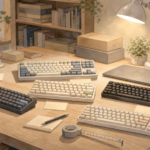
1. 使うOSは何か
Windowsなのか、Macなのか、両方なのか。ここを最初に確認します。両方使うなら、切り替えやキー割り当てに対応したモデルが安心です。
2. 音を出せる環境か
職場、在宅、夜の作業、家族の有無、オンライン会議。音を気にする場面があるなら、静音寄りから考えるほうが失敗しにくいです。
3. テンキーをどれくらい使うか
数字入力が多いなら、テンキーの有無は大事です。見た目だけでテンキーレスを選ぶ前に、普段の作業を確認しましょう。
4. 持ち運ぶのか、置きっぱなしなのか
持ち運ぶなら重さと厚みを見ます。据え置きなら、重さはむしろ安定感になります。用途によって評価が変わります。
5. 必要なキーが独立しているか
Delete、矢印キー、ファンクションキー、Home、Endなど、自分がよく使うキーがどこにあるかを確認します。特にコンパクト配列では大切です。
この5つを確認してから選ぶだけで、「見た目は好きだけど使いにくい」という失敗はかなり減らせます。
候補を探す前に、自分がよく使うものを見たほうが早いんだな。
はい。OSやテンキーは、好みより先に決まる条件もあります。

傘よりは高い買い物だし、今度はちゃんと全部見るよ。
それが安心です。五つなら、買う前にも確認しやすいですよ。
よくある質問
商品ページでは、どこを見れば買う前の失敗に気づけますか?
最初に見るのは、対応OS、配列、日本語配列か英語配列か、サイズ、接続方式、スイッチの種類です。特に「Mac対応」「Bluetooth対応」だけで安心せず、Windowsで刻印通りに使えるか、USBレシーバーが付属するか、テンキーが必要な作業に合うかまで確認したほうが安全です。
買ってから配列が合わないと感じたら、慣れるまで使うべきですか?
仕事で毎日使うなら、1〜2週間使っても同じキーで迷う場合は無理に粘らないほうがいいです。1つ2つのキーならリマップで解決できることがありますが、矢印キー、Delete、記号入力、テンキー周りで頻繁に止まるなら、配列自体が合っていない可能性があります。
レビューで高評価なのに、自分には合わないことがあるのはなぜですか?
レビューを書いた人の作業環境と、自分の使い方が違うからです。ゲーム中心の人、文章を書く人、Excelを使う人、静かな職場で使う人では評価軸が変わります。高評価かどうかより、自分と近い用途の人が何に満足し、何に不満を持っているかを見るほうが役に立ちます。
まとめ
キーボード選びの失敗は、恥ずかしいものではありません。
Mac用キーボードをWindowsで使って戸惑う。青軸の音が思ったより大きい。テンキーが必要だったことに買ってから気づく。持ち運び用なのに重い。コンパクト配列で必要なキーが見つからない。
どれも、キーボードに興味を持ち始めた人なら起こりやすい失敗です。
でも、その失敗には共通点があります。自分の使い方を確認する前に、見た目や評判だけで決めてしまうことです。
だから次に選ぶときは、まず自分に聞いてみてください。
- 使うパソコンはWindowsかMacか
- 音を出せる環境か
- テンキーは本当にいらないか
- 持ち運ぶのか、置きっぱなしなのか
- よく使うキーは押しやすい位置にあるか
この確認ができるだけで、キーボード選びはかなり落ち着きます。最初から正解の一台を当てにいかなくても大丈夫です。大事なのは、自分の使い方を少しずつ言葉にしていくことです。
キーボードは、ただ文字を打つための道具ではありません。毎日の仕事、趣味、創作、調べものの入口になる道具です。だからこそ、失敗を怖がりすぎず、確認できるところは丁寧に見る。そのくらいの距離感が、初心者にはちょうどいいと思います。
おわりに
失敗を避けるって、詳しくなることより、見落としを減らすことなんだね。
最初の一台なら、それで十分です。
OS、音、テンキー、重さ、配列。買う前に一度止まって見るよ。
その一手間で、届いてからの困りごとはかなり減らせます。
次に読むおすすめ記事
ここまで読んだら、次は関連する基礎記事へ進むと理解しやすくなります。